Lydia Garcerán Amat · 2026—2027
Sistemas
Informáticos
Contenido web teórico y práctico relativo al módulo de Sistemas Informáticos de 1º DAW/DAM.
Presentación del móduloUT 1 - RA 1
Fundamentos de los
Sistemas Informáticos
Objetivos de la unidad:
- Reconocer los componentes de un sistema informático. Hardware y software.
- Identificar los tipos de memorias y almacenamientos
- Poner en marcha equipos
- Clasificar periféricos
- Diferenciar topolgías y componentes de una red
- Respetar normas de seguridad y prevención de riesgos laborales
01. Fundamentos
Entendemos por Sistema Informático cualquier máquina capaz de recibir información, procesarla según un programa y producir una respuesta acorde. Entran dentro de esta definición ordenadores, teléfonos móviles, routers, aparatos inteligentes e incluso sistemas SCADA.
Aunque hay unas pocas excepciones, podemos decir que todos los Sistemas Informáticos tienen las siguientes características:
- Necesitan electricidad para funcionar
- Tienen un microprocesador
- Trabajan representando la información en binario
Con el paso del tiempo el uso que se le ha ido dando a los Sistemas Informáticos ha ido evolucionando y adaptándose a las nuevas necesidades que la misma tecnología iba creando.
Hemos mencionado que los Sistemas Informáticos representan la información en binario, pero ¿qué significa esto? El sistema binario, compuesto de 0 y 1, se utiliza para representar información de todo tipo. Juntando suficientes ceros y unos podemos contar hasta cualquier número, representar los colores de una imágen o las ondas de sonido de nuestra canción favorita.
Cada 0 y 1 se denomina bit. 8 bits forman un byte, que es la unidad básica de información en los sistemas informáticos. A partir de estos dos conceptos se pueden construir sistemas más complejos.
Tarea 1
- Investiga. ¿Cuáles fueron los principios de la computación?
- ¿Qué es el sistema binario de la información?
- ¿Cómo se representa el texto en binario?
02. Componentes físicos de un Sistema Informático
Un Sistema Informático está compuesto por varios elementos o componentes que trabajan de manera conjunta para realizar las funciones que se le asignan. Estos elementos son:
- Unidad Central de Procesamiento (CPU)
- Memoria
- Periféricos de Entrada/Salida
- Dispositivos de Almacenamiento
- Placa Base
- Tarjeta Gráfica
- Fuente de Alimentación
- Buses
Unidad Central de Procesamiento (CPU)
La CPU (por sus siglas en inglés, Central Processing Unit) es el componente de hardware principal que actúa como el "cerebro" de un Sistema Informático. Interpreta y ejecuta las instrucciones de los programas y del sistema operativo. Realiza cálculos matemáticos y operaciones lógicas a gran velocidad. Coordina al resto de componentes del equipo (como la memoria RAM o la tarjeta gráfica) para que todo funcione de forma correcta.
Para comparar CPUs, se utilizan diferentes criterios como la frecuencia de reloj (La cantidad de operaciones que puede realizar por segundo, se mide en GHz), el número de núcleos (la cantidad de procesadores independientes dentro de la CPU), la arquitectura (el diseño y estructura interna de la CPU) y el socket (el conector físico que permite la instalación de la CPU en la placa base).
Memoria
La Memoria RAM es el componente de hardware que almacena temporalmente los datos y las instrucciones que la CPU necesita procesar. La RAM es volátil, lo que significa que los datos se pierden cuando se apaga el equipo. Diferenciamos entre memorias SIMM, DIMM y SO-DIMM según su tamaño y tipo de conexión. La mayoría de los equipos modernos utilizan memorias DIMM o SO-DIMM. Las memorias DIMM se dividen en generaciones que aumentan su capacidad y velocidad. Estas son: DDR, DDR2, DDR3, DDR4 y DDR5.
| Generación | Velocidad | Capacidad | Voltaje |
|---|---|---|---|
| DDR | 100-200 MHz | 128 MB - 1 GB | 2.5 V |
| DDR2 | 400-800 MHz | 1 GB - 4 GB | 1.8 V |
| DDR3 | 1066-2133 MHz | 4 GB - 16 GB | 1.5 V |
| DDR4 | 2133-3200 MHz | 8 GB - 32 GB | 1.2 V |
| DDR5 | 4800-5600 MHz | 16 GB - 64 GB | 1.1 V |
Es importante considerar la velocidad de transferencia de datos al elegir la combinación de memoria RAM y placa base para no hacer cuello de botella.
Periféricos de entrada/salida
Los periféricos de entrada/salida son dispositivos que permiten la interacción entre el usuario y el Sistema Informático. Los periféricos de entrada permiten al usuario enviar información al sistema, mientras que los periféricos de salida permiten al sistema mostrar información al usuario. Algunos ejemplos de periféricos de entrada son el teclado, el ratón, el escáner y la cámara web. Algunos ejemplos de periféricos de salida son el monitor, la impresora y los altavoces.
Con frecuencia, los periféricos de entrada y salida se combinan en un solo dispositivo, como por ejemplo, los auriculares que actúan como periférico de salida y entrada. También existirán algunos periféricos que requieran instalar controladores específicos, como impresoras o escáners, cascos con tecnologías de audio envolvente o periféricos dedicados a sectores específicos como mesas de mezclas para producción musical o capturadoras de vídeo.
Dispositivos de almacenamiento
Los dispositivos de almacenamiento son medios físicos o lógicos donde se guardan los datos de forma permanente. Algunos ejemplos de dispositivos de almacenamiento son el disco duro HDD, el SSD, la memoria USB y el CD/DVD.
Desde un punto de vista técnico, los dispositivos de almacenamiento podrían ser clasificados como periféricos al no ser necesarios para el funcionamiento básico del sistema.
Los dispositivos de almacenamiento pueden dividirse en internos y externos, dependiendo de su ubicación y forma de conexión al sistema. Los dispositivos internos están integrados dentro del sistema, mientras que los externos se conectan a través de puertos o interfaces específicas. Los dispositvos de almacenamiento internos principales son el disco duro HDD, el SSD y el NVMe M.2
| Dispositvo | Velocidades de transferencia | Tamaño | Pros | Contras |
|---|---|---|---|---|
| HDD | 80 a 140 MB/s | 3.5 pulgadas para sobremesa y 2.5 pulgadas para portátiles | Alto almacenamiento, bajo costo por Gb de almacenamiento | Bajo rendimiento, alto consumo. Se degradan con las horas de uso. Sensible a golpes. |
| SSD | 400 a 550 MB/s | 2.5 pulgadas | Alta velocidad, bajo consumo. Costo por Gb ligeramente superior al HDD | Relativamente sensible a golpes. Se degrada por ciclos de escritura. |
| NVMe M.2 Gen3 | 3000 a 3500 MB/s | 22mm de ancho y 30 a 110 mm de largo | Velocidad altísima, bajo consumo. Dificil que sufra golpes. | Costo por Gb significativamente superior a los demás tipos. Se degrada por ciclos de escritura. |
| NVMe M.2 Gen4/5 | 5000 a 7800 MB/s | 22mm de ancho y 30 a 110 mm de largo | Extrema velocidad, bajo consumo. Dificil que sufra golpes. | Costo por Gb significativamente superior a los demás tipos. Se degrada por ciclos de escritura. |
Placa Base
La Placa Base es el componente de hardware principal que conecta todos los demás componentes de un Sistema Informático. Proporciona las conexiones eléctricas y de datos necesarias para que los componentes puedan comunicarse entre sí. La placa base contiene el chipset, que es el conjunto de circuitos integrados que gestionan la comunicación entre la CPU, la memoria y los periféricos. También incluye ranuras de expansión, puertos de entrada/salida y conectores de alimentación.
La placa base puede clasificarse según su tamaño y factor de forma. Los factores de forma más comunes son ATX, Micro-ATX y Mini-ITX. Cada factor de forma tiene diferentes dimensiones y características, lo que afecta la compatibilidad con otros componentes y la capacidad de expansión del sistema.
| Factor de forma | Dimensiones | Pros | Contras |
|---|---|---|---|
| ATX | 305 x 244 mm | Mayor capacidad de expansión, más ranuras de memoria y puertos de entrada/salida | Mayor tamaño, menos compatibilidad con cajas pequeñas |
| Micro-ATX | 244 x 244 mm | Compatibilidad con cajas más pequeñas, buena capacidad de expansión | Menor cantidad de ranuras de memoria y puertos de entrada/salida que ATX |
| Mini-ITX | 170 x 170 mm | Tamaño compacto, ideal para sistemas pequeños y portátiles | Limitada capacidad de expansión, menos ranuras de memoria y puertos de entrada/salida |
Para sistemas que requieren una configuración más compacta (como sistemas home cinema, servidores caseros o máquinas arcade), la placa base Mini-ITX es la opción ideal.
A la hora de elegir una placa base, es importante considerar el tamaño del sistema, la capacidad de expansión necesaria y la compatibilidad con los componentes que se van a utilizar.
Tarjeta Gráfica
La Tarjeta Gráfica es el componente de hardware que se encarga de procesar y generar las imágenes que se muestran en el monitor. Puede ser integrada en la CPU o en la placa base, o bien ser una tarjeta dedicada que se conecta a través de un puerto de expansión. La tarjeta gráfica contiene su propio procesador (GPU) y memoria dedicada (VRAM) para manejar los gráficos de manera eficiente. El procesador gráfico (GPU) es responsable de renderizar imágenes, videos y gráficos 3D de manera rápida y eficiente. Está especializada en la manipulación de gráficos y la generación de imágenes en tiempo real.
La VRAM (Video Random Access Memory) es la memoria dedicada a almacenar datos gráficos, imágenes y vídeos. Su capacidad afecta directamente el rendimiento gráfico del sistema.
Las tarjetas gráficas son, en general, muy complicadas de comparar entre sí debido a las diferencias en sus especificaciones, arquitecturas, funciones específicas y el rendimiento que ofrecen en diferentes tareas. La mejor opción para compararlas es consultar análisis de benchmarking y comparativas para la tarea específica.
Fuente de Alimentación (PSU)
La Fuente de Alimentación es el componente de hardware que convierte la corriente alterna (AC) de la red eléctrica en corriente continua (DC) que los componentes del Sistema Informático pueden utilizar. Proporciona la energía necesaria para que todos los componentes funcionen correctamente. La fuente de alimentación tiene diferentes potencias, que se miden en vatios (W). La potencia necesaria depende de los componentes del sistema y su consumo energético. Es importante elegir una fuente de alimentación con suficiente potencia para evitar problemas de estabilidad y rendimiento.
La eficiencia de la fuente de alimentación se refiere a la cantidad de energía que se convierte en energía útil para los componentes del sistema en comparación con la energía que se pierde en forma de calor. Las fuentes de alimentación con certificación 80 PLUS son más eficientes y consumen menos energía, lo que se traduce en un menor consumo eléctrico y una mayor durabilidad de los componentes. Las diferentes calidades de 80 PLUS indican el nivel de eficiencia energética de la fuente de alimentación.
- 80 PLUS White: ~80% de eficiencia
- 80 PLUS Bronze: ~82% de eficiencia
- 80 PLUS Silver: ~85% de eficiencia
- 80 PLUS Gold: ~87% de eficiencia
- 80 PLUS Platinum: ~90% de eficiencia
- 80 PLUS Titanium: ~92% de eficiencia
Se recomienda elegir una fuente de alimentación con certificación 80 PLUS para obtener una mejor garantía de eficiencia energética. El consumo total del equipo deberá estar siempre razonablemente por debajo de la potencia máxima efectiva de la fuente de la PSU. La potencia máxima efectiva se calcula multiplicando la potencia nominal por el factor de eficiencia. Por ejemplo, una fuente de alimentación con certificación 80 PLUS Gold y una potencia nominal de 600W tendrá una potencia máxima efectiva de aproximadamente 516W.
Buses
Son buses todos aquellos elementos del sistema que permiten la comunicación entre los componentes hardware. Cables, circuitos y conectores que facilitan la transferencia de datos y señales entre los distintos componentes del sistema entran dentro de esta categoría.
Tarea 2
- ¿Cuáles son los dos principales fabricantes de procesadores para ordenadores? ¿Y para móviles?
- ¿Cuál es la diferencia entre hilo y núcleo en un procesador?
- ¿En qué consiste la tecnología Dual-Channel de memoria?
- ¿Cuántas horas de trabajo suele aguantar un disco duro HDD antes de fallar? ¿Cuántas escrituras puede realizar un SSD antes de fallar?
- Menciona algunos tipos de sockets comunes para procesadores de ordenador.
- ¿Cómo funciona la nomenclatura de tarjetas gráficas de NVIDIA? ¿Y las de AMD?
03. Montaje y Mantenimiento
Es común encontrar el caso de tener que montar un ordenador de sobremesa por piezas y más común aún es el de tener que mantenerlo en buen estado de funcionamiento. Vamos a ver rápidamente los pasos principales para realizar este tipo de trabajo con un vídeo.
Para realizar el mantenimiento físico del equipo abriremos la caja y verificaremos las siguientes cosas:
- Que no haya polvo acumulado en los ventiladores, disipadores de calor ni sobre la placa. Limpiaremos con aire comprimido si es el caso.
- Que los cables estén correctamente conectados y no hayan sufrido daños. De ser necesario, los reemplazaremos.
- Que no haya componentes dañados o quemados. En cuyo caso, estudiaremos la posibilidad de reemplazarlos o sustituir el equipo entero.
- Que la pasta térmica del procesador esté en buen estado y no se haya secado. Una vez cada 1-2 años, debería reemplazarse.
Aquí tienes un vídeo corto que nos ilustra el proceso completo:
Tarea 3
- ¿Cuál es el paso a paso para instalar un procesador en una placa base?
- ¿Cuánta pasta térmica se recomienda usar?
- ¿Cuál es la mejor forma de quitar el polvo en un equipo?
- ¿Cada cuańto debe realizarse el mantenimiento de un equipo?
- Explica los pasos para montar un ordenador por piezas. Explica de qué forma se deben conectar los componentes y cómo recibirán la alimentación necesaria.
04. Redes de ordenadores
Las redes informáticas son fundamentales en el entorno de los ordenadores modernos. En esta unidad aprenderemos sobre los conceptos básicos de las redes, incluyendo topologías, protocolos y dispositivos de red.
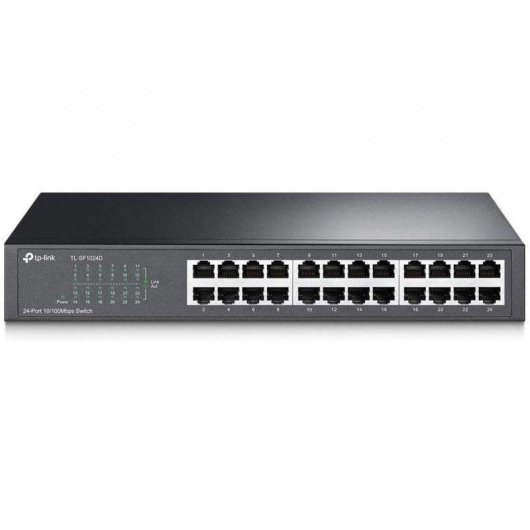
Componentes físicos




Direcciones IP
Las direcciones IP son identificadores únicos que permiten identificar dispositivos en una red. Cada dispositivo en una red debe tener una dirección IP única para poder comunicarse con otros dispositivos.
No es necesario que las direcciones IP sean únicas en el mundo de la misma forma que en el mundo existen diferentes "Calle Mayor", "Plaza de España" o "Plaza del Rey". Solo hace falta que sean únicas dentro de la misma red y que tengamos una forma de diferenciar las redes. De esta forma nosotros trabajaremos normalmente con IPs públicas e IPs privadas.
Todas las redes tienen un rango de direcciones IP asignado para su uso interno. Este rango viene dado por la máscara de red. Aquí tienes un vídeo que enseña a hacer lo que denominamos "subnetting" o "subredes".
Topologías
Según la disposición física de los dispositivos en una red, podemos distinguir diferentes topologías:
- Topología en estrella: Todos los dispositivos están conectados a un centro de conmutación (switch, hub o router).
- Ventajas: Fácil de instalar y administrar, permite agregar o quitar dispositivos sin afectar a la red.
- Desventajas: Si el centro de conmutación falla, toda la red se ve afectada. El ancho de banda depende de un único dispositivo.
- Topología en anillo: Los dispositivos están conectados en un circuito cerrado, donde cada dispositivo envía datos al siguiente.
- Ventajas: Proporciona una comunicación bidireccional y es resistente a fallos individuales.
- Desventajas: Si un dispositivo falla, puede afectar a toda la red.
- Topología en bus: Todos los dispositivos están conectados a un solo cable central (bus). Esta topología es menos común en redes modernas de ordenadores, pero es muy usada en redes de comunicación de vehículos.
- Ventajas: Fácil de implementar y económico.
- Desventajas: Si el cable central falla, toda la red se ve afectada. El ancho de banda depende de un único cable.
- Topología en malla: Los dispositivos están conectados entre sí en una red de interconexión compleja, lo que proporciona redundancia, mejor rendimiento y una mayor tolerancia a fallos.
- Ventajas: Alta disponibilidad, mejor rendimiento y mayor tolerancia a fallos.
- Desventajas: Costosa y compleja de implementar y mantener.
- Topología híbrida: Es una combinación de dos o más topologías simples, lo que permite aprovechar las ventajas de cada una y compensar sus desventajas.
Modelo OSI
El modelo OSI (Open Systems Interconnection) es un modelo conceptual que describe cómo se comunican los dispositivos en una red. Este modelo divide la comunicación en siete capas, cada una con una función específica. Es un modelo de abstracción complicado de entender pero fundamental para el diseño y troubleshooting de redes. Las capas son:
- Capa física: Se encarga de la transmisión de bits a través del medio físico (cables, fibra óptica, ondas de radio, etc.).
- Capa de enlace de datos: Se encarga de la transmisión de tramas entre dispositivos en la misma red local mediante direcciones MAC. Controla el acceso al medio y detecta errores.
- Capa de red: Se encarga del direccionamiento y encaminamiento de paquetes entre redes diferentes. Utiliza direcciones IP para identificar dispositivos.
- Capa de transporte: Se encarga de la entrega confiable de datos entre aplicaciones en dispositivos diferentes. Utiliza protocolos como TCP y UDP.
- Capa de sesión: Se encarga de establecer, mantener y finalizar sesiones de comunicación entre aplicaciones.
- Capa de presentación: Se encarga de la representación y codificación de los datos para que puedan ser entendidos por las aplicaciones. Incluye funciones como compresión y cifrado.
- Capa de aplicación: Es la capa más cercana al usuario y proporciona servicios y protocolos para aplicaciones específicas, como correo electrónico, navegación web o transferencia de archivos.
Para entenderlo mejor: Cada vez que tengo que enviar un paquete de datos por una red, recorro las capas desde la 7 a la 1, añadiendo información adicional en cada capa.
Tarea 4
- Investiga. ¿Cómo logra un router conectar dos redes diferentes?
- ¿Si las direcciones IP se supone que son únicas, por qué las redes privadas usan el mismo rango?
- Explica con tus palabras el concepto de máscara de red.
- ¿Cuál es la diferencia entre las diferentes veriones de WI-FI?
- Habrás escuchado decir que el Wi-Fi nos "fríe el cerebro". ¿Cuánto de verdad hay en esto?
- ¿Qué pasa si hay muchos dispositivos que emitan wifi cerca? ¿Se hacen interferencias entre sí? ¿Por qué?
- Diseña una red local privada con al menos 10 dispositivos para una oficina. Dibuja el edificio de perfil con 3 plantas (planta baja para clientes, planta media para el personal, planta alta para la gerencia). Asegurate de incluir los routers y puntos de acceso necesarios. Añade enlaces a los productos que elijas y elabora un presupuesto
05. Licencias y tipos de software
Cuando hablamos de software, hablamos de la parte lógica de un equipo informático, es decir, de todo aquello que no es físico y no se puede tocar.
Las primeras palabras que se nos vienen a la mente cuand hablamos de software son "programas" o "aplicaciones".
Un programa es un conjunto de instrucciones finito que pueden o no recibir datos y producen un resultado esperado.
Para definir qué es una aplicación, tenemos que entender los diferentes niveles de complejidad de los programas informáticos. De menos a más complejos son:
- Instrucciones de procesador: Son un conjunto pequeño de instrucciones que el procesador puede ejecutar directamente. Por ejemplo: "sumar dos valores", "guardar un valor en memoria", "leer un valor de memoria" o "comparar dos valores".
- Núcleo o kernel: Es la parte central del sistema operativo que gestiona los recursos del sistema y proporciona una interfaz para interactuar con el hardware. Ofrece las bases para el funcionamiento del sistema y las directivas de seguridad.
- Sistema Operativo: Es el software que gestiona los recursos del sistema y proporciona una interfaz para que el usuario interactúe con el software. Es el entorno en el que se ejecutan las aplicaciones. Ofrece funciones adicionales de seguridad.
- Aplicaciones: Son programas diseñados para realizar tareas específicas para el usuario. Pueden ser de productividad, entretenimiento, comunicación, etc. Ofrecen funciones adicionales de seguridad.
El software, al fin y al cabo, es un tipo de propiedad intelectual que está protegido por derechos de autor y licencias. Dependiendo del software las licencias pueden ser unas u otras. Vamos a pasar a estudiar las licencias de software más comunes:
- Software propietario: Es software que está protegido por derechos de autor y no puede ser copiado, distribuido o modificado sin permiso del titular de los derechos. Diferenciamos:
- Software de uso privativo: Es software que solo puede ser utilizado por el titular de los derechos.
- Software de uso comercial: Es software que puede ser vendido o utilizado con fines comerciales.
- Shareware: Es software que se puede probar gratuitamente durante un período limitado, después del cual se requiere una licencia para continuar utilizando.
- Freeware: Es software que puede ser usado sin costo alguno, pero no necesariamente permite el acceso al código fuente ni la modificación del mismo.
- Software libre: Es software que puede ser usado, estudiado, modificado y/o distribuido libremente bajo ciertas condiciones. Dentro de este tipo de software se encuentran:
- Software de código abierto: Es software cuyo código fuente está disponible para que cualquiera pueda estudiarlo, modificarlo y distribuirlo. Se distribuye bajo licencias que permiten su uso, modificación y distribución.
- Software gratuito: Es software que puede ser usado sin costo alguno, pero no necesariamente permite el acceso al código fuente ni la modificación del mismo.
- Software de dominio público: Es software que no está protegido por derechos de autor y puede ser usado, modificado y distribuido libremente por cualquier persona.
Tarea 5
- Identifica dos sistemas operativos de código abierto y dos con licencias propietarias.
- Identifica dos aplicaciones de código abierto y dos con licencias propietarias.
- ¿Cómo puedo proteger mi código y mi propiedad intelectual?
- ¿Cuales son las licencias de código abierto más utilizadas? ¿En qué se diferencian?
06. Prevención de Riesgos Laborales
Al trabajar con equipos y sistemas informáticos, asumimos riesgos intrínsecos a la profesión. Nuestro deber en tanto que profesionales, trabajadores y personas es reducir estos riesgos al mínimo posible. Por nuestra salud y por el buen desempeño de nuestras actividades.
Cuando hablamos de PRL nos debemos acoger a la Ley 31/1995, de 8 de noviembre, de Prevención de Riesgos Laborales. En esta ley se establece los derechos y deberes de los trabajadores en materia de seguridad y salud en el trabajo, tanto para el empresario como para el trabajador.
Si pudiéramos resumir la ley en tres sencillos pasos, serían:
- Identificar los riesgos.
- Evaluar su gravedad y probabilidad.
- Tomar medidas para prevenir o controlar los riesgos.
En nuestro sector, la PRL se manifiesta en los siguientes ámbitos:
- Riesgos eléctricos: Descargas eléctricas, cortocircuitos, sobrecargas y fallos en el suministro eléctrico.
- Riesgos ergonómicos: Posturas inadecuadas al estar sentado, movimientos repetitivos y diseño inadecuado del puesto de trabajo.
- Riesgos psicosociales: Estrés laboral, acoso, presión por cumplir plazos, aislamiento y falta de comunicación.
- Riesgos químicos: Exposición a productos químicos peligrosos, como litio, plomo,disolventes, limpiadores y productos de mantenimiento.
- Riesgos biológicos: Exposición a microorganismos patógenos presentes en el ambiente de trabajo.
- Riesgos para la vista: Problemas de visión causados por la exposición a pantallas, iluminación inadecuada o falta de descanso visual.
Podemos prevenirlos prestando atención a los siguientes elementos:
- Ergonomía del teclado y el ratón, que deben ser ajustables y diseñados para un uso intensivo.
- Iluminación adecuada del entorno de trabajo. La falta de luz o el exceso de ella pueden causar fatiga visual y malestar en el trabajo.
- Ventilación y control de temperatura. Para mantener un ambiente de trabajo cómodo y saludable.
- Equipos en buen estado. Para evitar fugas de productos químicos o la exposición a ellos y exposición directa a la corriente eléctrica.
- Limpieza regular del entorno de trabajo, para evitar acumulación de residuos y contaminantes.
- Entorno de trabajo social. Para fomentar la comunicación y el bienestar psicológico de los trabajadores.
- Posicionmiento adecuado de las pantallas. Que deben estar a unos 40 cm de distancia y situadas a la altura del horizonte visual.
Tarea 6
- ¿Qué es la regla 20/20/20?
- Busca en internet cuales son las principales enfermedades relacionadas de informáticos y programadores.
- En una oficina propiedad de la empresa, ¿debe la empresa proporcionarme un ratón y teclado especiales para la ergonomía si experimento malestar en el trabajo? ¿Y si teletrabajo desde casa? ¿Pasaría lo mismo con un el escritorio sobre el que trabajo?
- ¿Crees que cuando estudias o juegas en casa cumples las recomendaciones de ergonomía?
- ¿Qué es una pulsera antiestática?
- ¿Qué componentes informáticos tienen productos químicos? ¿En qué casos podría entrar en contacto con ellos? ¿Es probable que pase y cause daños?
Trabajo de Investigación final
Nota: Para hacer este trabajo vas a necesitar apoyarte tanto en la teoría de esta web como hacer alguna investigación en internet. Puedes buscar recursos en Google, Youtube o ChatGPT, pero ten en cuenta que este trabajo tendrá una defensa que supondrá un porcentaje importante de la nota. Es más importante conocer lo que has escrito que escribir mucho. Mucho ánimo con el trabajo y disfrutadlo.Vamos a trabajar para MiralChemicals S.L. una empresa a la que se le ha asignado el rango de IPs públicas: 203.45.128.0/20. Esta empresa va a trabajar con cuatro departamentos diferentes en el mismo complejo industrial, pero en diferentes edifcios cercanos entre sí.
- La jefa de MiralChemicals, tu empleadora, no tiene claro si subdividir la red en redes más pequeñas, una para cada edificio, dice que si lo tiene todo en la misma red le será más fácil vigilar la red por si hay algún ciber ataque. Escribe un mail en el que argumentes en contra o a favor de esta idea, de forma justificada.
- La jefa te presenta a los cuatro coordinadores de cada departamento: Administración, I+D, Planta Química y Almacen. Después de una entrevista rápida con cada uno de ellos llegas a las siguientes conclusiones
- Administración es un edificio en el que trabajarán entre 100 y 200 empleados. Todos tienen un ordenador proporcionado por la empresa o un portátil propio que traen al trabajo. El edificio tiene 4 plantas de unos 300m² cada una. Hacen un uso intensivo de los ordenadores, pasan la totalidad de su jornada laboral haciendo tareas informáticas.
- I+D tendrá un edificio de dos plantas de unos 150m² cada planta. Normalmente habrá entre unos 50 a 100 empleados. Cada equipo de trabajo (aprox. 25 empleados por equipo) debe disponer de un ordenador suficientemente potente como para hacer simulaciones 3D avanzadas.
- Planta química es un edificio lleno de sensores que controlan el estado de los productos, la temperatura, velocidad de las reacciones químicas y otras tantas cosas que no te ha dado tiempo a apuntar. En total habrá entre 60 y 80 sensores inteligentes diferentes y 4 ordenadores fijos que tengan acceso a toda la información que proporcionen los sensores. En este edificio trabajan muy pocos empleados (alrededor de 10), ya que la mayoría del espacio lo ocupan las máquinas.
- Almacén es el departamento con menos necesidades. Solo quieren que sus 20 empleados tengan acceo a internet, 5 cámaras de seguridad para vigilar interiores y exteriores y un ordenador central para tramitar entradas y salidas de paquetes. Si es posible les gustaría tener un asistente de voz para poder poner música mientras trabajan.
- Por último, todas los departamentos deben estar interconectados según una topología de anillo.
- Utilizando máscaras de red veriables según el modelo VLSM, ¿Cuáles serían las subredes resultantes si hiciéramos una para cada departamento?
- Usa un software como este para representar las subredes que has diseñado
- Tras volver a hablar con la jefa te pide consejo para comprar los ordenadores necesarios para los empleados. Quiere que todos los equipos de cada departamento sean iguales y que se ajusten lo máximo posible al presupuesto, pero que está dispuesta a invertir dinero donde sea necesario. Haz una propuesta de un modelo de equipo junto con su presupuesto real. Desglosa el precio y añade enlaces de compra si es necesario.
- A los pocos días te habla en coordinador del departamento de administración y te pide un presupuesto para instalar Windows y la suite de oficina de Office en 100 de los equipos. ¿Cuánto costaría? Desglosa el precio y añade enlaces de compra si es necesario.
- El coordinador del departamento de I+D se ha enterado del dinero que se va a invertir en el departamento de Administración y te manda otro correo. Dice que les vendría genial tener un servidor para hacer simulaciones complejas. Parece ser que puede conseguir un IBM z14 ZR1 mediante un amigo suyo ¿Qué tipo de ordenador es este? ¿Cuáles son sus especificaciones? ¿Para qué sirven estas características?
Sabiendo estas cosas. Calcula cuántos equipos necesitará cada departamento (ten en cuenta posibles dispositivos móviles, routers, dispositivos inteligentes, puntos de acceso, equipos físicos y cualquier otro equipo que necesite IPs).
UT 2 - RA 2
Sistemas Operativos
Objetivos de la unidad:
- Utilizar tecnologías de virtualización
- Comparar y analizar sistemas operativos
- Instalar y actualizar sistemas operativos
- Instalar y actualizar aplicaciones
01. Virtualización
La virtualización de hardware es una tecnología que permite crear entornos virtuales (máquinas virtuales o MV) a partir de un único ordenador físico, dividiendo componentes como la CPU, la memoria RAM y el almacenamiento. De esta forma se simula un nuevo hardware dentro del software de un ordenador.
Cuando hablamos de virtualización distinguimos entre máquina host, física o anfitriona para referirnos al equipo físico original; y máquina guest, virtual o invitada para referirnos a la simulación sobre la que queremos trabajar. El software que permite crear máquinas virtuales se llama hipervisor.
Hay diferentes tipos de hipervisores, cada uno con sus propios pros y contras:
- Tipo 1 o Bare Metal: Aquellos que se instalan directamente sobre el hardware físico de un servidor o computadora, sin necesidad de un sistema operativo intermedio. Suelen tener buen rendimiento. Funcionan directamente sobre el Kernel. Ejemplos:
- KVM
- Hyper-V
- Proxmox
- Tipo 2 o tipo aplicación: Aquellos que funcionan sobre el sistema operativo en tanto que aplicaciones. Tienen alta compatibilidad a costa de sacrificar rendimiento. Ejemplos:
- VirtualBox
- VMWare
- Parallels Desktop
- Emuladores: Aquellos que emulan un hardware radicalmente diferente del de origen. También pueden ser de tipo 1 o tipo 2. Ampliamente usados para desarrollo móvil o gaming retro. Ejemplos:
- mGBA
- BlueStacks
- PCSX2
- Contenedores: Máquinas virtuales extremadamente ligeras, normalmente sin interfaz gráfica, que buscan optimizar rendimiento y asegurar escalabilidad. El ejemplo más famoso es Docker
- Subsistemas: Hipervisor que busca virtualizar únicamente una aplicación e integrarla lo mejor posible en el sistema operativo de origen. El ejemplo más famoso es WSL2 para Windows.
Tarea 1
Instala VirtualBox y crea una máquina virtual con una distribución GNU/Linux de tu elección. Documenta el proceso para que otra persona pueda reproducirlo.
- Descarga e instala VirtualBox desde su página oficial. Anota la versión instalada.
- Escoge una distribución GNU/Linux y una versión concreta. Justifica brevemente tu elección.
- Consulta la documentación oficial de la distribución y recoge sus requisitos mínimos y recomendados: procesador, memoria RAM, espacio de almacenamiento y cualquier otro requisito relevante. Incluye los enlaces de las fuentes consultadas.
- Crea una máquina virtual en VirtualBox e instala en ella la distribución escogida. Anota la configuración asignada a la máquina virtual (memoria RAM, procesadores y almacenamiento) y explica si cumple los requisitos recomendados.
- Documenta los pasos de creación e instalación con una breve explicación y capturas de pantalla. Incluye, como mínimo, la configuración de la máquina virtual, el proceso de instalación y el sistema operativo ya iniciado.
Entrega un informe en PDF con la distribución y versión elegidas, los requisitos y sus fuentes, la configuración de la máquina virtual, los pasos documentados con capturas y una breve conclusión sobre las dificultades encontradas.
Enviar actividades por correo02. Linux
Linux es, en sentido estricto, el kernel o núcleo de un sistema operativo: el componente que gestiona el procesador, la memoria, los dispositivos y los procesos, y permite que el resto del software se comunique con el hardware. En el uso habitual, se llama Linux al sistema completo, que suele combinar el kernel Linux con herramientas y aplicaciones del proyecto GNU; por eso también se utiliza el nombre GNU/Linux.
Interfaces de uso
Linux se puede utilizar mediante distintas interfaces, que pueden convivir en una misma distribución:
- Interfaz de línea de comandos (CLI): permite dar órdenes escribiendo comandos en una terminal, normalmente mediante un intérprete de comandos o shell, como Bash. Es habitual en servidores y tareas de administración.
- Interfaz gráfica (GUI): facilita la interacción mediante ventanas, menús e iconos. Algunos entornos de escritorio usuales son GNOME, KDE Plasma y Xfce.
Distribuciones
Una distribución GNU/Linux reúne el kernel Linux con herramientas del sistema, un gestor de paquetes, aplicaciones y, a menudo, un entorno de escritorio. Cada distribución selecciona y configura estos componentes para ofrecer una experiencia determinada. Algunos ejemplos conocidos son Debian, Ubuntu, Fedora, Linux Mint y Arch Linux.
Licencia
El kernel Linux se distribuye principalmente bajo la licencia GNU General Public License, versión 2 (GPL-2.0). Esta licencia de software libre permite usarlo, estudiarlo, modificarlo y redistribuirlo, y exige que las obras derivadas distribuidas se mantengan bajo los términos de la GPL. Una distribución completa puede incluir programas con otras licencias, por lo que las condiciones pueden variar entre sus componentes.
Tarea 2
Explora la interfaz gráfica de la distribución GNU/Linux e identifica dónde se encuentran algunas utilidades básicas de configuración del sistema. Realiza la actividad en la máquina virtual de la tarea anterior.
- Localiza la opción para cambiar el fondo de pantalla. Cambia el fondo y anota la ruta de menús o pantallas que has seguido.
- Encuentra la configuración de pantalla y localiza dónde se cambia la resolución. Anota la resolución actual y las opciones disponibles; no apliques una resolución que pueda dejar la pantalla inutilizable.
- Localiza la configuración de idioma y región o de teclado. Identifica la distribución de teclado activa y explica cómo añadir o seleccionar otra.
- Busca la sección de usuarios y grupos e identifica cómo se agrega una nueva cuenta. Si se requieren permisos de administración, explica qué permisos hacen falta.
- ¿Tiene tu distribución un gestor de paquetes con interfaz gráfica? Si lo encuentras explica brevemente en qué consiste.
Entrega un informe breve con el nombre y la versión de la distribución utilizada, las rutas para encontrar cada ajuste, las observaciones y las capturas. La ubicación y el nombre de las opciones pueden variar según la distribución y el entorno de escritorio.
Enviar actividades por correo03. Windows
Windows es una familia de sistemas operativos desarrollada por Microsoft. Su licencia de uso es, por lo general, propietaria: el usuario adquiere o recibe el derecho a utilizar una edición concreta bajo las condiciones del contrato de licencia (EULA), pero no obtiene por ello el código fuente ni permiso general para modificarlo o redistribuirlo. La activación y las condiciones pueden variar según la edición y el tipo de licencia.
Utilidades del sistema
Windows incluye herramientas para configurar y mantener el equipo, por ejemplo:
- Configuración y Panel de control: permiten ajustar pantalla, dispositivos, red, cuentas y otras opciones.
- Explorador de archivos: sirve para organizar archivos, carpetas y unidades.
- Administrador de tareas: permite consultar y administrar aplicaciones, procesos y rendimiento.
- Seguridad de Windows: reúne opciones de protección, como Microsoft Defender Antivirus y el firewall.
- Windows Update: gestiona actualizaciones del sistema y de algunos controladores.
- Terminal y PowerShell: ofrecen interfaces de línea de comandos para ejecutar órdenes y tareas de administración.
Diferencia principal con Linux
La diferencia principal está en el modelo de desarrollo y distribución: Windows es un sistema propietario controlado por Microsoft, mientras que Linux es un kernel de código abierto que distintas comunidades y organizaciones incorporan en distribuciones GNU/Linux. Esto permite que existan muchas distribuciones Linux que se pueden adaptar y personalizar; Windows, en cambio, ofrece ediciones y una experiencia más centralizadas. Ambos sistemas cuentan con interfaces gráficas, herramientas de administración y opciones de línea de comandos.
Windows 10 y Windows 11
Windows 11 es la versión posterior y presenta una interfaz renovada, con cambios en el menú Inicio, la barra de tareas y la organización de ventanas. También establece requisitos de hardware más estrictos, como TPM 2.0 y arranque seguro en los equipos compatibles. El soporte estándar de Windows 10 terminó el 14 de octubre de 2025, aunque existen opciones de soporte extendido para determinados usuarios y organizaciones.
En resumen: La experiencia de usuario es muy similar en Windows 10 y Windows 11, presentando Windows 11 más funcionalidades de seguridad y una interfaz con más profundidad visual que intenta ser similar a la de los sistemas de Apple.
Tarea 3
Investiga las siguientes funciones y herramientas de Windows. Consulta fuentes fiables y redacta las respuestas con tus propias palabras.
- Explica qué es el TPM 2.0, para qué se utiliza y qué papel tiene entre los requisitos de Windows 11.
- Compara CMD (Símbolo del sistema) y PowerShell: indica qué tipo de comandos o tareas permite cada uno y cuál es su diferencia principal.
- En Windows 11, localiza en la interfaz gráfica la opción para crear un usuario local. Anota la ruta de menús y explica qué pasos habría que seguir. No es necesario crear la cuenta. Adjunta una captura de pantalla del menú.
- Busca reseñas de Microsoft Defender Antivirus, el antivirus integrado por defecto en Windows, en tres fuentes diferentes. Para cada una, indica el nombre de la fuente, el título o enlace de la reseña, su fecha y las principales conclusiones sobre sus puntos fuertes y limitaciones. Compara los resultados y redacta una conclusión propia.
Entrega un informe breve con las respuestas, la ruta para localizar la creación de usuarios locales y los enlaces de las tres reseñas consultadas. Comprueba que las fuentes sean distintas y señala la fecha de consulta.
Enviar actividades por correo04. Comandos usuales
La terminal permite realizar tareas con texto, sin depender de los menús gráficos. A continuación vamos a comparar diez operaciones habituales en Linux y Windows. Los ejemplos de Windows muestran PowerShell y, cuando el comando cambia, también el equivalente en CMD (Símbolo del sistema).
| Operación | Linux | Windows (PowerShell) | Windows (CMD) |
|---|---|---|---|
| 1. Mostrar el directorio actual | pwd |
Get-Location |
cd |
| 2. Crear un archivo | touch archivo |
New-Item archivo.txt -ItemType File |
echo. > archivo.txt |
| 3. Listar archivos, incluidos los ocultos | ls -la |
Get-ChildItem -Force |
dir /a |
| 4. Entrar en un directorio | cd Documentos |
Set-Location Documentos |
cd Documentos |
| 5. Subir al directorio padre | cd .. |
Set-Location .. |
cd .. |
| 6. Crear un directorio | mkdir Proyectos |
New-Item -ItemType Directory Proyectos |
mkdir Proyectos |
| 7. Eliminar un directorio vacío | rmdir Temporal |
Remove-Item Temporal |
rmdir Temporal |
| 8. Copiar un archivo | cp informe.txt copia.txt |
Copy-Item informe.txt copia.txt |
copy informe.txt copia.txt |
| 9. Mover o cambiar el nombre a un archivo | mv informe.txt Documentos/ |
Move-Item informe.txt Documentos/ |
move informe.txt Documentos |
| 10. Eliminar un archivo | rm borrador.txt |
Remove-Item borrador.txt |
del borrador.txt |
Las rutas de Windows suelen escribirse con contrabarra (\) y las de Linux con barra normal (/). En Linux las mayúsculas y minúsculas distinguen nombres diferentes; en Windows normalmente no. Comprueba siempre la ruta antes de eliminar archivos o directorios.
Tarea 4
Prueba los diez comandos de la tabla en una terminal Linux y en Windows. En Windows, realiza las pruebas en PowerShell. Trabaja únicamente dentro de una carpeta de prácticas creada para esta actividad; no ejecutes comandos de borrado sobre carpetas personales, del sistema o compartidas.
- Crea una carpeta llamada
practica_comandosy úsala como espacio de trabajo. Dentro, crea archivos de prueba con contenido sencillo y una subcarpeta. Repite las operaciones de la tabla: muestra la ruta actual, crea un archivo, lista también los archivos ocultos, navega entre carpetas, vuelve al directorio superior, crea y elimina una carpeta vacía, copia un archivo, muévelo o cámbiale el nombre y, al final, elimina solo el archivo de prueba que hayas creado. - Documenta el proceso con capturas de pantalla legibles. Incluye los comandos escritos y sus resultados, y señala qué terminal utilizaste. No es necesario que cada comando tenga una captura distinta si una imagen muestra claramente varias operaciones.
- Explica con tus propias palabras las opciones principales de
ls,cp,mvyrmen Linux. Incluye al menos dos opciones por comando, qué efecto tienen y un ejemplo de uso. Puedes consultar la ayuda conman ls,man cp,man mvyman rm, o con la opción--help. - Investiga: ¿Qué es un script? ¿Cómo puedo crear uno para Linux? ¿Y en Windows?
Entrega un informe con el objetivo, el entorno utilizado, los pasos y comandos probados, las capturas y las explicaciones de las opciones. Antes de borrar, confirma que la ruta actual sea la carpeta de prácticas y que el archivo o directorio seleccionado sea el que has creado para el ejercicio.
Enviar actividades por correoUT 3 - RA 3
Unidad en desarrollo.
Gracias por la paciencia \(^o^)/.
UT 4 - RA 4
Unidad en desarrollo.
Gracias por la paciencia \(^o^)/.
UT 5 - RA 5
Unidad en desarrollo.
Gracias por la paciencia \(^o^)/.
UT 6 - RA 6
Unidad en desarrollo.
Gracias por la paciencia \(^o^)/.
UT 7 - RA 7
Unidad en desarrollo.
Gracias por la paciencia \(^o^)/.
Ejercicios Bilingües
English Sheets
Remember that the use of english is mandatory. Mistakes will not be taken into account nor penalized. You are encouraged to try your best.
Unit 1
Vocabulary
Computer System: Machine that takes data as an input, processes that data and produces an expected output.
Architecture: Structure of the physical components of a computer that dictates the set of operations allowed and how they are performed.
Central Processing Unit (CPU): Core component of a computer that executes instructions. It's typically divided in Control Unit, Arithmetic Logic Unit and Registries (among others)
Hardware: Physical components of a Computer System.
Software: Sets of data and instructions that is stored and processed in a computer.
Virtual Machine (VM): Computer whose hardware is simulated via software.
Memory: Hardware that stores data and instructions for a limited amount of time. It is erased at power off.
Storage: Hardware that stores data and instructions for an indefinite amount of time. It is not erased.
Motherboard: Printed circuit that connects and communicates components with each other.
PSU: Power Supply Unit. Supplies electricity to the different components and ensures that there is no power spikes.
Chipset: Circuit that connects and manages the different components of a motherboard.
Operative System (OS): Main software that acts as an interface between hardware, software and users.
Virtualization: Process of simulating a piece of hardware via software.
Activities
Short Questions
- What are the most important characteristics to compare before buying a CPU?
- What's the difference between memory and storage?
- What are the most common types of RAM these days? How can we compare them?
- What are the different quality tiers for a PSU?
- What's the difference between HDD, SSD and M2 storages?
- How would you compare the performance of two GPUs?
Writing
A good friend of yours asks you for advice. They want to build a powerful gaming PC, they don't need the highest of specifications, but it should be able to run the newest games. They are running on a budget. Present two build alternatives with two different prices, justify as best as you can your choices.
Enviar actividades por correo